Як створити електронну пошту на iPhone?
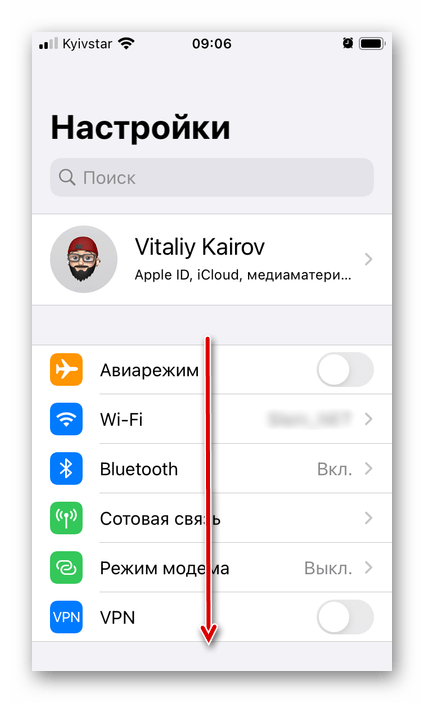
Щоб створити електронну пошту на iPhone, ви можете створити нову поштову адресу iCloud (через Параметри > [ваше ім’я] > iCloud > Пошта iCloud) або ж дати існуючу електронну адресу іншого постачальника (наприклад, Gmail) через додаток «Пошта» (Параметри > Програми > Пошта > Облікові записи Пошти > Додати обліковий запис), а також можете створити новий обліковий запис Apple (Apple ID), який пропонує безкоштовну адресу @icloud.com, або ж зареєструватися на сервісі Google, наприклад, створивши обліковий запис Google. 1. Створити нову адресу iCloud:
- На iPhone перейдіть до «Параметри» > [ваше ім’я].
- Натисніть «iCloud», а потім «Пошта iCloud» (або просто «Пошта»).
- Дотримуйтесь інструкцій на екрані, щоб створити свою нову адресу iCloud.
2. Додати існуючу адресу іншого сервісу (наприклад, Gmail):
- Відкрийте «Параметри» > «Програми» > «Пошта».
- Натисніть «Облікові записи Пошти», а потім «Додати обліковий запис».
- Виберіть потрібну службу, наприклад Gmail (Google), а потім дотримуйтесь інструкцій на екрані, щоб ввести свої дані.
3. Створити новий обліковий запис Apple ID (що надає адресу @icloud.com):
- Відкрийте «Параметри».
- Натисніть «Увійдіть у свій iPhone» вгорі.
- Торкніться «Не маєте Apple ID чи забули його?», а потім «Створити Apple ID».
- Введіть дату народження, ім’я та прізвище, а потім дотримуйтесь інструкцій, щоб створити надійний пароль та налаштувати безпеку.
4. Створити обліковий запис Google (Gmail):
- Відкрийте програму Gmail на iPhone.
- Натисніть на зображення профілю вгорі праворуч.
- Виберіть «Додати інший обліковий запис».
- Вкажіть тип облікового запису (наприклад, Google) та дотримуйтесь подальших інструкцій на екрані, щоб створити нову адресу Gmail.
Щоб створити нову електронну пошту, перейдіть на сайт сервісу, наприклад, Gmail, і натисніть кнопку “Створити обліковий запис” (або схожу). Далі заповніть необхідну інформацію, як-от ім’я, прізвище, виберіть користувацьке ім’я для вашої нової поштової адреси та створіть пароль. Дотримуйтесь інструкцій на екрані, щоб завершити процес реєстрації. Кроки для створення пошти в Gmail:
- Відкрийте сторінку: створення облікового запису Google.
- Натисніть: на кнопку “Створити обліковий запис”.
- Виберіть призначення: облікового запису в спадному меню (наприклад, для особистого використання).
- Заповніть: ваші ім’я та прізвище.
- Виберіть користувацьке ім’я: для вашої нової поштової адреси (наприклад, [email protected]).
- Створіть і підтвердьте: надійний пароль для вашого облікового запису.
- Натисніть “Далі”: та дотримуйтесь подальших інструкцій на екрані.
- Необов’язково: додайте номер телефону та/або альтернативну електронну адресу для відновлення доступу.
- Прийміть: умови використання сервісу.
Після виконання цих кроків ви зможете користуватися своєю новою електронною поштою.
Як створити Обліковий запис Apple за допомогою App Store на пристрої
- Відкрийте App Store та натисніть кнопку «Мій запис».
- Натисніть «Створити новий Обліковий запис Apple». …
- Виконайте вказівки на екрані, щоб указати адресу електронної пошти, створити надійний пароль і встановити країну або регіон.
Послідовність дій наступна:
- Відкрийте браузер та перейдіть на головну сторінку Google (Google.com).
- Клацніть на кнопку «Увійти», розташовану у верхньому правому куті
- Натисніть на «Створити обліковий запис».
- Введіть ваше ім’я та прізвище.
- Виберіть користувацьке ім’я.
- Створіть пароль.
- Підтвердіть пароль.
Відкрийте «Параметри» > «Програми» > «Пошта», а потім натисніть «Облікові записи Пошти». · Торкніться «Додати обліковий запис». · Введіть адресу електронної пошти …
Перейдіть на icloud.com/mail, а потім увійдіть у свій Обліковий запис Apple (за необхідності). Натисніть «Створити е‑адресу» й дотримуйтесь інструкцій на екрані …
Перейдіть в iPhone до розділу «Параметри – Пошта – Облікові записи – Обліковий запис». Розділ «Налаштування – Пошта – Облікові записи – Обліковий запис».
Наприкінці перевір свою електронну пошту. На неї надійде електронний лист від компанії Apple для підтвердження твоєї адреси електронної пошти.